

关键词: 开发工具, 安装
问:如何将Seeed板添加到Arduino IDE
Seeed设计了许多可以使用Arduino IDE的开发板,如以下列出的这些产品。今天我们来介绍如何将这些开发板添加到Arduino IDE中。
- Seeeduino XIAO
- Seeeduino Wio Terminal
- Seeeduino Lotus Cortex-M0+
- Seeeduino LoRaWAN /GPS
- Seeeduino Cortex M0
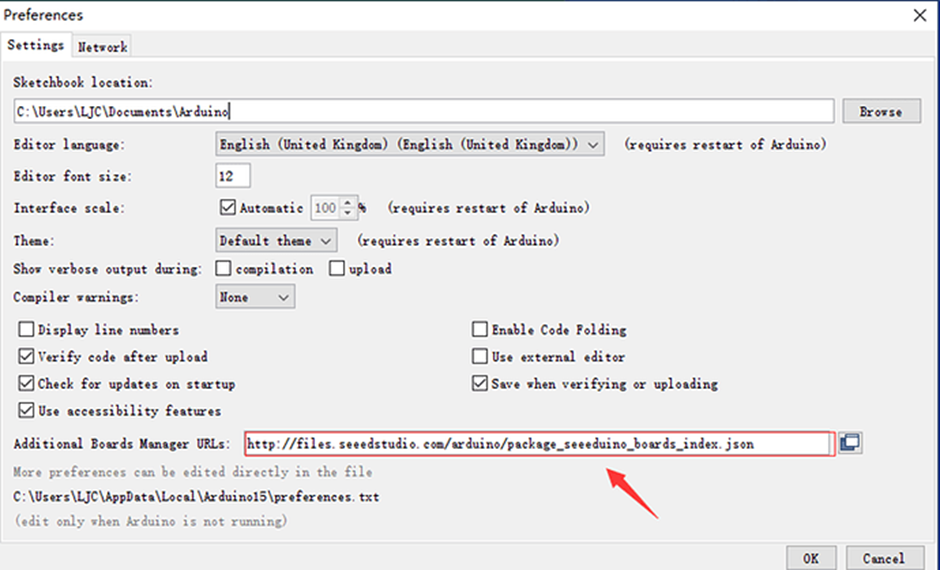
请注意:上面提到的开发板是AT SAMD21微控制器系列。请将以下网站复制到一下步骤2中的Additional Board Manager的URLs。

而下面这些从Seeeduino V3到RePhone系列的电路板,不是AT SAMD21微控制器系列。请将以下url复制到以下步骤2中的Additional Board Manager url。

- Seeeduino V3 /4
- Seeeduino Lotus
- Seeeduino Stalker 2.3/3/3.1
- Seeeduino Lite
- Seeeduino Mega
- Seeeduino Mega Protoshield Kit
- Seeeduino GPRS
- Seeeduino Ethernet
- Seeeduino Cloud
- Seeeduino Nano
- Seeeduino Crypto (ATmega4809 ECC608)
- LinkIt ONE
- RePhone Series
具体来讲,将这些开发板添加到Arduino IDE中,使其发挥作用,需要遵循以下几个步骤——
- 步骤1:下载最新的Arduino IDE


您需要一个版本为1.6.4或更高版本的Arduino IDE,如果您的计算机上没有Arduino IDE,请下载一个。
- 步骤 2:设置Arduino IDE
打开Arduino IDE,单击“文件”>“首选项”,然后将以下url复制到“附加板管理器url”

- 步骤 3:设置Board Manager
单击 Tools > Board > Board Manager .
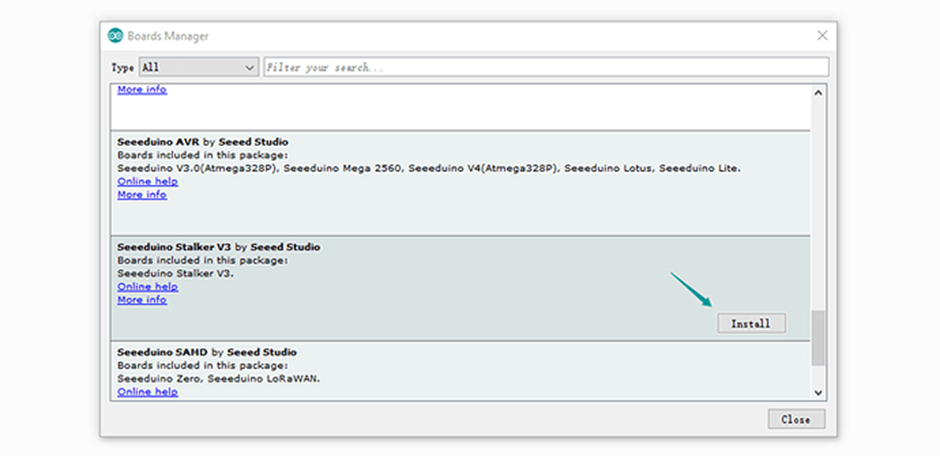
现在您可以按名称搜索板子,如果您需要使用LinkIt ONE,请搜索LinkIt;如果您需要使用RePhone系列,只需点击RePhone即可。在本文中,我们将使用Seeeduino Stalker V3作为示例。
单击Seeeduino Stalker V3,然后将显示安装“Install ”按钮。单击“Install ”按钮完成该步骤。这个过程可能需要五分钟到半小时,具体取决于网络的速度。

- 步骤 4:选择板子
步骤3成功后,一个名为Seeeduino Stalker V3的板子将出现在板列表中。
单击Tools > Board ,Seeeduino Stalker V3现在可用了。
如需了解进一步详细信息,请访问:Seeed教程-如何将Seeed板添加到Arduino IDE。
更多与开发板相关的技术信息, 可参见以下内容:
******
如任何问题,欢迎联系 DigiKey客服团队
中国(人民币)客服
service.sh@digikey.com
中国(美金)/香港客服
– china.support@digikey.com

打开微信搜一搜,输入「digikey」
点击关注 DigiKey 官方微信公众号
按指引完成会员登记
之后每周自动推送工程师专属秘技,边学技术边攒积分,各类工具好礼、专属采购福利等你来领。