关键词: 开发板
如何启动Raspberry Pi HAT 开发板?
核心上手:两种启动方式(按需选择)
Pi-Top 计算机套件 Raspberry Pi HAT(40 引脚) 初级入门套件 PT4GY1 支持 “连接电脑”(适合无显示器场景,侧重远程调试)和 “连接显示器 / TV”(适合本地操作,侧重项目实时验证)两种启动方式,步骤如下:
主机电池仅含少量预充电量,需先连接电源适配器充满电,避免启动中断电导致系统异常。
适合工程师在无额外显示器时,通过电脑远程控制 PT4GY1,便于代码调试与文件传输:
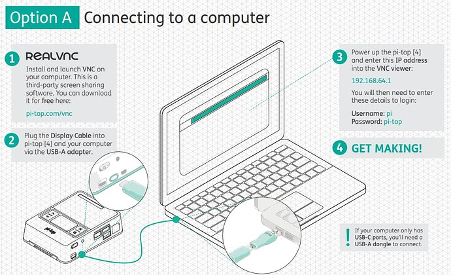
- 准备工具:在电脑(Windows/macOS/Chromebook)上安装 VNC 客户端(屏幕共享软件),官方推荐下载地址:pi-top.com/vnc(免费版满足基础需求);
- 物理连接:将 pi-top Display Cable 一端插入主机的 “绿色 Display 接口”,另一端通过 “USB-A 适配器” 连接电脑的 USB-A 端口(若电脑仅含 USB-C 口,需额外准备 USB-A 转 USB-C 转接器);
- 启动与远程登录:
- 打开主机电源开关,等待 30 秒左右(Raspberry Pi 4 启动完成);
- 在电脑 VNC 客户端中输入 IP 地址:192.168.64.1,点击连接;
- 输入默认登录信息:用户名pi,密码pi-top,即可进入 pi-topOS 桌面。
适合需要直接操作硬件(如调试 GPIOs 连接的传感器)或项目演示场景:
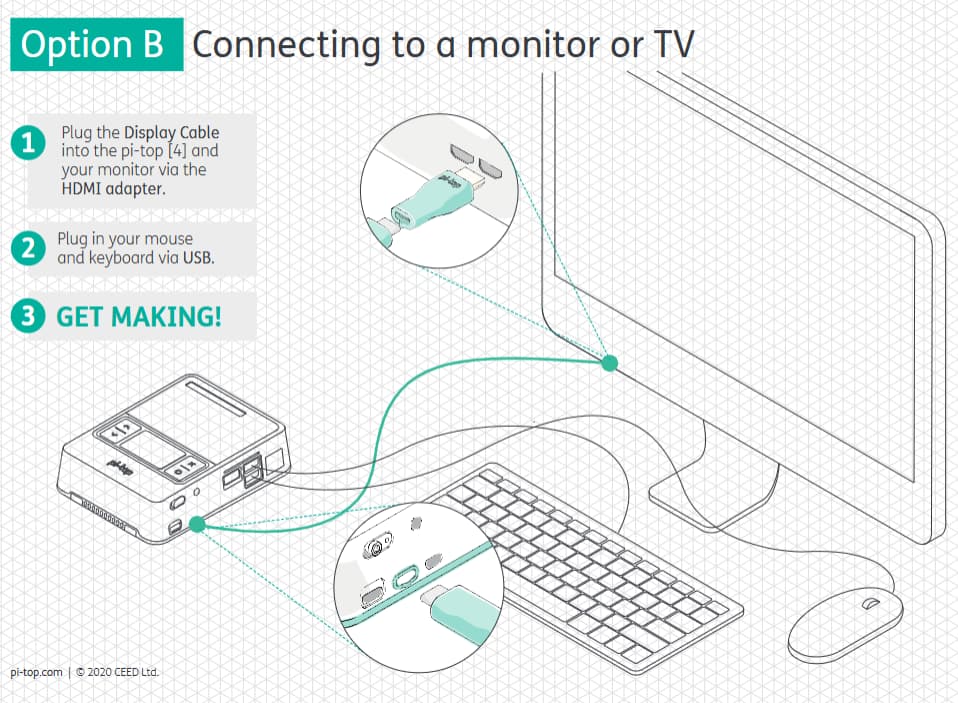
- 视频连接:将 pi-top Display Cable 一端插入主机 “绿色 Display 接口”,另一端通过 “HDMI 适配器” 连接显示器 / TV 的 HDMI 接口;
- 外设连接:通过主机的 USB 2.0/3.0 端口接入鼠标和键盘(建议 USB 2.0 接鼠标键盘,预留 USB 3.0 给高速外设);
- 启动与使用:打开主机电源开关,显示器将自动识别信号并进入 pi-topOS 桌面,直接通过键鼠操作即可。
有關网络配置 (联网是开发的基础), 可參考
如何快速上手 Raspberry Pi HAT 计算机入门套件 – 启动方式
相关产品:
Pi-Top 计算机套件 Raspberry Pi HAT(40 引脚) 初级入门套件 PT4GY1
相关资料:
快速上手指南
更多 Raspberry Pi开发板设计技术的信息, 请查看
- 如何快速上手 Raspberry Pi HAT 计算机入门套件 – 配件清单与接口说明
- Raspberry Pi计算机板之间的差异
- 使用 Raspberry Pi 从 MCP9808 读取温度数据
- Raspberry Pi Pico2+ ADA4351-2 的 微小电流测
- Raspberry Pi5产品介绍
- 启动你的树莓派 – 极速入门
******
如有任何问题,欢迎联系得捷电子DigiKey客服团队。
中国(人民币)客服
- 400-920-1199
- service.sh@digikey.com
- QQ在线实时咨询 |QQ号:4009201199
中国(美金)/ 香港客服
- 400-882-4440
- 8523104-0500
- china.support@digikey.com

到微信搜寻“digikey”或“得捷电子”
关注我们官方微信
并登记成会员,
每周接收工程师秘技,
赚积分、换礼品、享福利
